- آیا آموزش عالی ارزش سرمایه گذاری (ROI) را دارد؟
- استفاده از میانگین های متحرک هنگام سرمایه گذاری: توضیح
- کریپتوکارنسی: مقدمه ای بر خاستگاه و مکانیک آن
- مقیاس بندی خطی در مقابل لگاریتمی
- تمدید بیمه
- آشنایی با سبد سرمایه گذاری ETF
- اکوسیستم Remitone
- مبادله و هزینه های تأمین مالی
- سرمایه در گردش و نقدینگی (مسابقه تمرین)
- تجزیه و تحلیل رگرسیون خطی با استفاده از آمار SPSS

آخرین مطالب
امکانات وب


Outlook rescrosoft 365 Outlook rescrosoft 365 resc Outlook 2021 outlлля Mac Outlook 2019 Outlook 2019 дл MAC Outlook 2016 outlook 2016 outlл outl. com нова прораа Outlook і Outlook і Outlook і Outlook і Outlook і Outlook і Outlook і Outlook і Outlook і Outlook і Outlook іlook іlook іlook іlook іlook іlook іlook іlook іlook іlook іlook іlooke … менше
مترجم برای Outlook یک افزودنی است که متن پیام ایمیل را در پرواز ترجمه می کند. ترجمه فوری است و در کنار صفحه خواندن در صندوق پستی شما نمایش داده می شود.
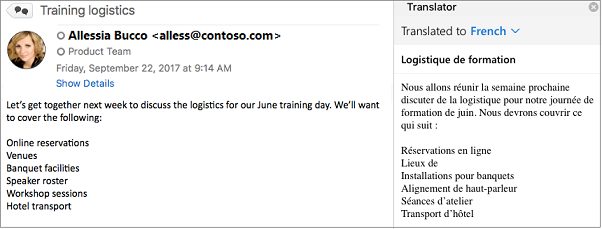
هنگامی که افزودنی را نصب می کنید ، آدرس ایمیل و رمز عبور Microsoft 365 یا Outlook. com از شما خواسته شده است. افزودنی سپس با حساب ایمیل شما همراه است ، بنابراین می توانید بدون نیاز به نصب هر بار ، از آن در هر یک از مشتری های Outlook خود استفاده کنید. به عنوان مثال ، افزودنی را در Outlook 2016 نصب کنید و همچنین آن را در Outlook 2016 برای Mac ، Outlook on the Web ، Outlook. com و برنامه Outlook در تلفن خود پیدا خواهید کرد.
افزودنی را راه اندازی کنید
پس از نصب مترجم Outlook ، یک دکمه پیام ترجمه روی روبان شما ظاهر می شود.

متن پیام خود را ترجمه کنید
- پیامی را که می خواهید ترجمه کنید انتخاب کنید.
- از برگه Home ، Translate Message را انتخاب کنید.

- در پنجره مترجم ، زبانی را که پیام خود را ترجمه خواهید کرد ، انتخاب کنید.
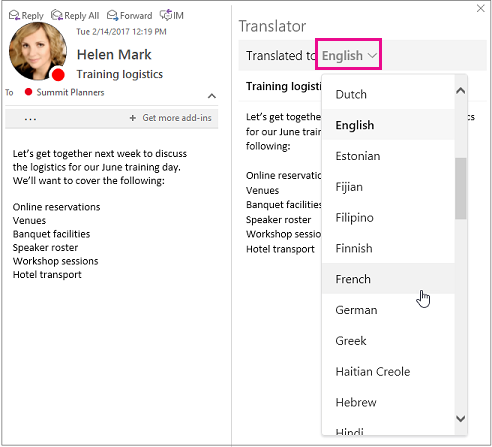
- پیام ترجمه شده نمایش داده می شود. X را در بالای پنجره مترجم انتخاب کنید تا آن را ببندید.
توجه: اگر دستورالعمل ها با آنچه می بینید مطابقت ندارد ، ممکن است از نسخه قدیمی Outlook در وب استفاده کنید. دستورالعمل های Classic Outlook را در وب امتحان کنید.
- پیامی را که می خواهید ترجمه کنید انتخاب کنید.
- در گوشه بالای صفحه خواندن ، انتخاب کنید
 and then select Translator .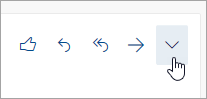
- در پنجره مترجم ، زبانی را که پیام خود را ترجمه خواهید کرد ، انتخاب کنید.
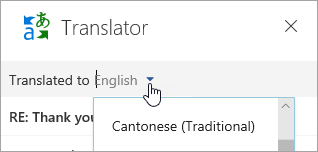
- پیام ترجمه شده نمایش داده می شود. X را در بالای پنجره مترجم انتخاب کنید تا آن را ببندید.
دستورالعمل های چشم انداز کلاسیک در وب
- پیامی را که می خواهید ترجمه کنید انتخاب کنید.
- از صفحه خواندن ، دکمه مترجم را انتخاب کنید.
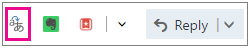
- در پنجره مترجم ، زبانی را که پیام خود را ترجمه خواهید کرد ، انتخاب کنید.

- پیام ترجمه شده نمایش داده می شود. X را در بالای پنجره مترجم انتخاب کنید تا آن را ببندید.
متن پیام خود را ترجمه کنید
- پیامی را که می خواهید ترجمه کنید انتخاب کنید.
- در گوشه بالا سمت راست صفحه خواندن ، مترجم را انتخاب کرده و سپس انتخاب کنید.
- در پنجره مترجم ، زبانی را که پیام خود را ترجمه خواهید کرد ، انتخاب کنید.
- پیام ترجمه شده نمایش داده می شود. X را در بالای پنجره مترجم انتخاب کنید تا آن را ببندید.
عیب یابی
اگر قادر به نصب مترجم نیستید ، صندوق پستی شما ممکن است در یک نسخه پشتیبانی نشده Microsoft Exchange میزبانی شود. اگر از مترجم با حساب Microsoft 365 استفاده می کنید ، به یک صندوق پستی که در Exchange 2013 یا بعد از آن میزبانی شده است ، نیاز دارید. با بخش IT (کاربران تجاری) یا ارائه دهنده خدمات اینترنتی (کاربران مصرف کننده) خود تماس بگیرید.
مدیر مبادله شما باید قبل از نصب مترجم ، افزودنی ها را فعال کند. فعال سازی افزودنی در مدیریت دسترسی کاربر به افزودنی ها برای Outlook توضیح داده شده است.
استفاده از داده ها و حریم خصوصی
ترجمه های ایمیل ارائه شده توسط مترجم برای Outlook توسط سرویس آنلاین مترجم مایکروسافت تأمین می شود. تمام انتقال داده ها از طریق SSL ایمن می شوند و هرگز با هر موجودی شخص اول یا شخص ثالث ذخیره نمی شوند ، نمونه برداری نمی شوند. این بدان معنی است که تمام ترجمه و پردازش فقط روی سرورهای حافظه اتفاق می افتد.(این همچنین به عنوان گزینه "No Trace" از Microsoft Translator شناخته می شود.) < Pan> اگر قادر به نصب مترجم نیستید ، صندوق پستی شما ممکن است در نسخه پشتیبانی نشده Microsoft Exchange میزبانی شود. اگر از مترجم با حساب Microsoft 365 استفاده می کنید ، به یک صندوق پستی که در Exchange 2013 یا بعد از آن میزبانی شده است ، نیاز دارید. با بخش IT (کاربران تجاری) یا ارائه دهنده خدمات اینترنتی (کاربران مصرف کننده) خود تماس بگیرید.
گزینه های باینری...
ما را در سایت گزینه های باینری دنبال می کنید
برچسب :
نویسنده : هایده حائری
بازدید : <-PostHit->
آرشیو مطالب
خبرنامه
