- آیا آموزش عالی ارزش سرمایه گذاری (ROI) را دارد؟
- استفاده از میانگین های متحرک هنگام سرمایه گذاری: توضیح
- کریپتوکارنسی: مقدمه ای بر خاستگاه و مکانیک آن
- مقیاس بندی خطی در مقابل لگاریتمی
- تمدید بیمه
- آشنایی با سبد سرمایه گذاری ETF
- اکوسیستم Remitone
- مبادله و هزینه های تأمین مالی
- سرمایه در گردش و نقدینگی (مسابقه تمرین)
- تجزیه و تحلیل رگرسیون خطی با استفاده از آمار SPSS

آخرین مطالب
امکانات وب


انتخاب نماد گفتگوی اصلی برای طراحی یک نماد است. می توانید نشانگر ، خط یا پر کردن نمادها را ایجاد یا ویرایش کنید.
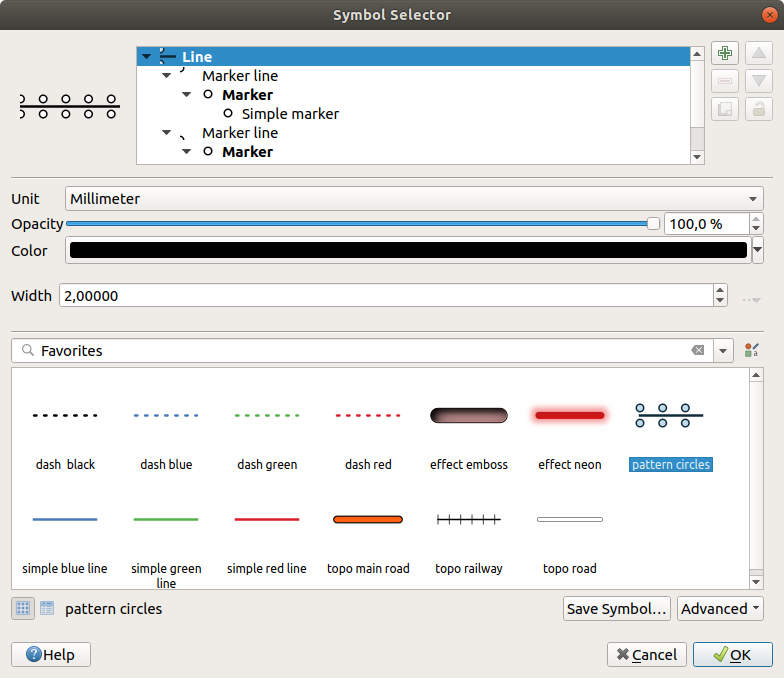
دو مؤلفه اصلی گفتگوی نماد انتخاب کننده:
- درخت نماد ، لایه های نمادی را نشان می دهد که پس از آن ترکیب می شوند تا یک نماد جهانی جدید را شکل دهند
- و تنظیمات برای پیکربندی لایه نماد انتخاب شده در درخت.
14. 2. 1. درخت لایه نماد uf0c1
یک نماد می تواند از چندین لایه نماد تشکیل شود. درخت نماد پوشش این لایه های نماد را نشان می دهد که پس از آن ترکیب می شوند تا نماد جهانی جدید را شکل دهند. علاوه بر این ، یک نماد پویا به محض تغییر خصوصیات نماد به روز می شود.
بسته به سطح انتخاب شده در موارد درخت نماد ، ابزارهای مختلفی برای کمک به شما در مدیریت درخت در دسترس هستند:
14. 2. 2. پیکربندی یک نماد
در QGIS ، پیکربندی یک نماد در دو مرحله انجام می شود: نماد و سپس لایه نماد.
14. 2. 2. 1. نماد uf0c1
در سطح بالای درخت ، به هندسه لایه بستگی دارد و می تواند از نشانگر ، خط یا نوع پر باشد. هر نماد می تواند یک یا چند نماد (از جمله ، از هر نوع دیگری) یا لایه های نماد را تعبیه کند.
می توانید پارامترهایی را که برای نماد جهانی اعمال می شود تنظیم کنید:
- واحد: می تواند میلی متر ، امتیاز ، پیکسل ، متر در مقیاس ، واحدهای نقشه یا اینچ باشد (برای اطلاعات بیشتر به انتخاب واحد مراجعه کنید)
- جماعت
- رنگ: هنگامی که این پارامتر توسط کاربر تغییر می یابد ، مقدار آن به تمام رنگ های زیر نمادی باز شده تکرار می شود
- اندازه و چرخش برای نمادهای نشانگر
- عرض برای نمادهای خط
نوک از اندازه (برای نمادهای نشانگر) یا عرض (برای نمادهای خط) در سطح نماد استفاده کنید تا به طور متناسب تمام ابعاد لایه های نماد تعبیه شده خود را تغییر اندازه دهد.
توجه داشته باشید که دکمه Override تعریف شده از داده در کنار عرض ، اندازه یا پارامترهای چرخش هنگام تنظیم نماد از گفتگوی Style Manager غیرفعال است. هنگامی که نماد به یک لایه نقشه متصل است ، این دکمه به شما کمک می کند تا تجزیه و تحلیل متناسب یا چند متغیره ایجاد کنید.
- پیش نمایش کتابخانه نمادها: نمادهایی از همان نوع نشان داده شده است و از طریق لیست کشویی قابل ویرایش درست در بالا ، می توان با متن آزاد یا دسته بندی ها فیلتر کرد. همچنین می توانید لیست نمادها را با استفاده از
 Style Manager button and open the eponym dialog. There, you can use any capabilities as exposed in The Style Manager section. The symbols are displayed either:
 - در یک لیست نماد (با تصویر کوچک ، نام و برچسب های مرتبط) با استفاده از
 List View button below the frame;
 - یا به عنوان پیش نمایش نماد با استفاده از
 Icon View button.
- در یک لیست نماد (با تصویر کوچک ، نام و برچسب های مرتبط) با استفاده از
- دکمه Save Symbol را فشار دهید تا نمادی را که به کتابخانه نمادها ویرایش شده است اضافه کنید.
- با پیشرفته
 option, you can:
 - برای نمادهای خط و پر ، ویژگی های کلیپ به میزان بوم.
- برای نمادهای پر ، جهت گیری قاعده راست دست را نیرو: به نمادهای پر شده وادار شده اجازه می دهد تا "قانون دست راست" استاندارد را برای جهت گیری حلقه دنبال کنند (یعنی چند ضلعی که حلقه بیرونی در جهت عقربه های ساعت است ، و حلقه های داخلی همه خلاف جهت عقربه های ساعت هستند). رفع جهت گیری فقط هنگام ارائه ، اعمال می شود و هندسه ویژگی اصلی بدون تغییر است. این امکان ایجاد نمادهای پر شده با ظاهر مداوم را فراهم می کند ، صرف نظر از ارائه داده و جهت گیری حلقه ویژگی های فردی.
- بسته به سمبولوژی لایه ای که نمادی برای آن اعمال می شود ، تنظیمات اضافی در منوی پیشرفته موجود است:
- سطح نماد ... برای تعریف ترتیب نمادها ارائه می شود
- افسانه اندازه تعریف شده داده ها
- مطابقت با نمادهای ذخیره شده ... و با نمادهای پرونده ... مطابقت دهید تا به طور خودکار نمادها را به کلاس ها اختصاص دهید
14. 2. 2. 2. لایه نماد uf0c1

در سطح پایین تر درخت ، می توانید لایه های نماد را سفارشی کنید. انواع لایه نماد موجود به نوع نماد بالا بستگی دارد. برای تقویت رندر آن می توانید روی جلوه های نقاشی لایه نماد استفاده کنید.
از آنجا که توصیف تمام گزینه های همه انواع لایه های نماد امکان پذیر نیست ، فقط موارد خاص و قابل توجهی در زیر ذکر شده است.
پارامترهای مشترک uf0c1
برخی از گزینه ها و ویجت های متداول برای ساختن یک لایه نماد در دسترس هستند ، صرف نظر از این که از نشانگر ، خط یا پر کردن نوع زیر است:
- ویجت انتخاب کننده رنگ برای سهولت در دستکاری رنگ
- واحدها: می تواند میلی متر ، امتیاز ، پیکسل ، متر در مقیاس ، واحدهای نقشه یا اینچ باشد (برای جزئیات بیشتر به انتخاب واحد مراجعه کنید)
- در
 Data-defined override widget near almost all options, extending capabilities of customizing each symbol (see Data defined override setup for more information)
 - در
 Enable symbol layer option controls the symbol layer’s visibility. Disabled symbol layers are not drawn when rendering the symbol but are saved in the symbol. Being able to hide symbol layers is convenient when looking for the best design of your symbol as you don’t need to remove any for the testing. The data-defined override then makes it possible to hide or display different symbol layers based on expressions (using, for instance, feature attributes).
 - در Draw effects button for effects rendering .
در حالی که توضیحات زیر فرض می کند که نوع لایه نماد به هندسه ویژگی متصل است ، به خاطر داشته باشید که می توانید لایه های نماد را در یکدیگر جاسازی کنید. در این حالت ، پارامتر لایه نماد سطح پایین (قرار دادن ، افست ...) ممکن است به نماد سطح بالایی متصل شود ، و نه به خود هندسه ویژگی.
نمادهای نشانگر uf0c1
برای ویژگی های هندسه نقطه مناسب ، نمادهای نشانگر دارای چندین نوع لایه نماد هستند:
- نشانگر ساده (پیش فرض)
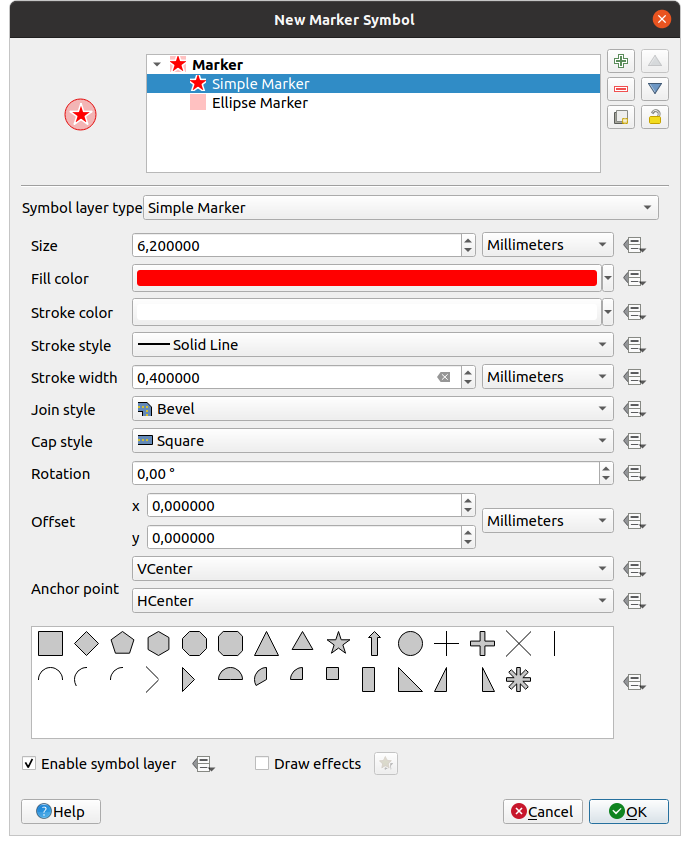 The simple marker symbol layer type has the following properties:
 - اندازه در واحدهای مختلف پشتیبانی شده
- رنگ پر کردن
- رنگ سکته مغزی ، سبک سکته مغزی از لیست از پیش تعریف شده و اندازه سکته مغزی
- به سبک بپیوندید: می تواند Bevel ، Miter یا Round باشد
- سبک کلاه: می تواند مربع ، مسطح یا گرد باشد
- چرخش
- در جهت x و y از ویژگی جبران کنید
- Anchor Point: تعریف نقطه ربع روی نماد برای حل و فصل به عنوان منشأ قرارگیری. این نکته ای است که جبران آن روی آن اعمال می شود.
- نشانگر بیضی: یک لایه نماد نشانگر ساده ، با عرض و ارتفاع قابل تنظیم
- نشانگر پر شده: شبیه به لایه نماد نشانگر ساده ، به جز اینکه از یک نماد زیر پر برای ارائه نشانگر استفاده می کند. این اجازه می دهد تا از تمام سبک های موجود در QGIS موجود (و سکته مغزی) برای نشانگرهای ارائه ، به عنوان مثال استفاده کنید. شیب یا شکل شیب دار پر می شود.
- نشانگر قلم: مشابه لایه نماد نشانگر ساده ، به جز اینکه از قلم های نصب شده برای ارائه نشانگر استفاده می کند. خصوصیات اضافی آن عبارتند از:
- خانواده فونت
- نوع قلم
- شخصیت (ها) ، نمایانگر متن برای نمایش به عنوان نماد. آنها را می توان از ویجت مجموعه شخصیت های قلم تایپ کرد یا انتخاب کرد و می توانید با تنظیمات انتخاب شده ، آنها را به صورت زنده زنده کنید.
- ژنراتور هندسه (به ژنراتور هندسه مراجعه کنید)
- ماسک: زیر نماد آن یک شکل ماسک را تعریف می کند که خاصیت رنگ آن نادیده گرفته می شود و فقط از کدورت استفاده می شود. این امر زمانی راحت است که نماد نشانگر با برچسب ها یا نمادهای دیگری که رنگ آنها نزدیک است ، همپوشانی داشته باشد و رمزگشایی آن را سخت می کند. جزئیات بیشتر در مورد ویژگی های ماسک.
- نشانگر تصویر Raster: از یک تصویر (PNG ، JPG ، BMP ...) به عنوان نماد نشانگر استفاده کنید. تصویر می تواند یک پرونده در دیسک باشد ، یک URL از راه دور ، در پایگاه داده سبک (جزئیات بیشتر) تعبیه شده است یا می توان آن را به عنوان یک رشته Base64 رمزگذاری کرد. عرض و ارتفاع تصویر را می توان به طور مستقل تنظیم کرد یا با استفاده از
 Lock aspect ratio . The size can be set using any of the common units or as a percentage of the image’s original size (scaled by the width).
 - نشانگر میدان بردار (به نشانگر میدان بردار مراجعه کنید)
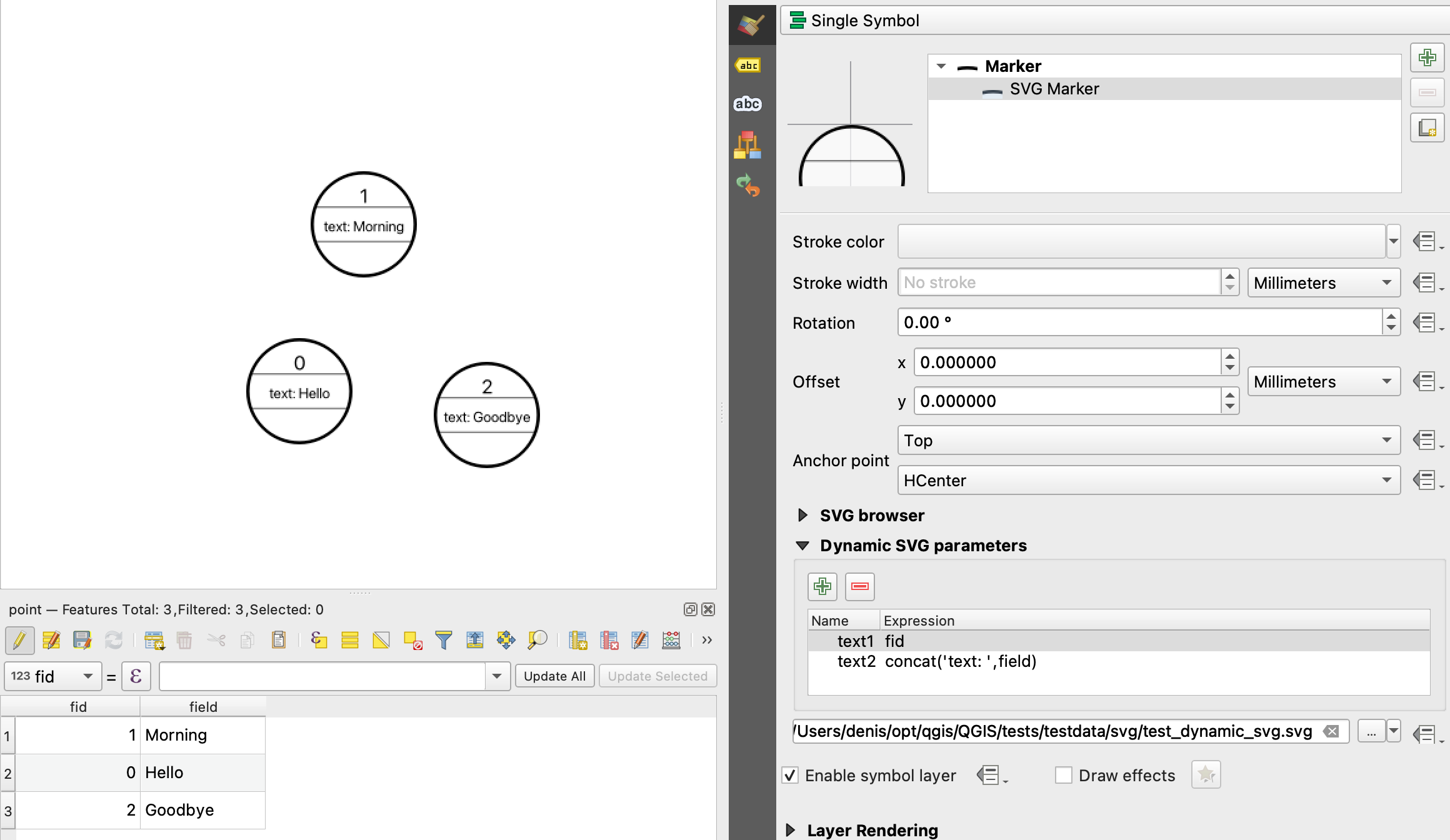
- SVG Marker: تصاویر را از مسیرهای SVG خود (تنظیم شده در تنظیمات ► گزینه ها ... menu منوی سیستم) در اختیار شما قرار می دهد تا به عنوان نماد نشانگر ارائه شود. عرض و ارتفاع نماد را می توان به طور مستقل تنظیم کرد یا با استفاده از Lock aspect ratio . Each SVG file colors and stroke can also be adapted. The image can be a file on the disk, a remote URL, embedded in the style database ( more details ) or it can be encoded as a base64 string. The symbol can also be set with Dynamic SVG parameters . See Parametrizable SVG section to parametrize an SVG symbol.
توجه داشته باشید نسخه SVG مورد نیاز QGIS پرونده های SVG را که از پروفایل SVG Tiny 1. 2 پیروی می کنند ، برای اجرای در طیف وسیعی از دستگاه ها ، از تلفن های همراه و PDA گرفته تا رایانه های لپ تاپ و دسک تاپ ، در نظر گرفته شده است ، و بنابراین شامل زیر مجموعه ای از ویژگی های موجود در SVG 1. 1 Full ، همراه است. با ویژگی های جدید برای گسترش قابلیت های SVG. برخی از ویژگی هایی که در این مشخصات گنجانده نشده اند ممکن است در QGI ها به درستی ارائه نشوند.
نمادهای خط
مناسب برای ویژگی های هندسه خط ، نمادهای خط انواع لایه های زیر را دارند:
می توان فلش های خمیده را ایجاد کرد (ویژگی خط باید حداقل سه راس داشته باشد) و پیکان را در هر بخش تکرار کنید. همچنین از نمادی پر مانند شیب یا شکل شکل برای ارائه بدنه فلش استفاده می کند. همراه با ژنراتور هندسه ، این نوع نماد لایه به شما در نمایش نقشه های جریان کمک می کند.
نمادها را پر کنید
برای ویژگی های هندسه چند ضلعی مناسب ، نمادهای پر نیز دارای چندین نوع لایه نماد هستند:
- پر کردن ساده (پیش فرض): یک چند ضلعی را با یک رنگ یکنواخت پر می کند
- Fill Centroid: نمادی از نشانگر را در Centroid از ویژگی قابل مشاهده قرار می دهد. موقعیت نشانگر ممکن است سانتروئید واقعی این ویژگی نباشد ، زیرا محاسبه چند ضلعی (های) جدا شده به منطقه قابل مشاهده در بوم نقشه برای ارائه و نادیده گرفتن سوراخ ها را در نظر می گیرد. اگر می خواهید Centroid دقیق باشد ، از نماد Generator Generator استفاده کنید. تو می توانی:
- قرار دادن نیرو از نشانگرها در چند ضلعی ها
- نشانگرها را در هر قسمت از ویژگی های چند قسمتی بکشید یا این نکته را فقط در بزرگترین قسمت خود قرار دهید
- نماد (های) نشانگر را به طور کامل یا جزئی نمایش دهید ، با هم همپوشانی هندسه ویژگی فعلی (نشانگرهای کلیپ به مرز چند ضلعی) یا قسمت هندسی که نماد متعلق به آن است (نشانگرهای کلیپ فقط به مرز قسمت فعلی)
- ژنراتور هندسه (به ژنراتور هندسه مراجعه کنید)
- شیب پر کردن: از شیب شعاعی ، خطی یا مخروطی ، بر اساس دو شیب دو رنگ ساده یا یک سطح شیب دار شیب از پیش تعریف شده برای پر کردن چند ضلعی استفاده می کند. گرادیان را می توان چرخانده و بر اساس یک ویژگی واحد یا در کل اندازه نقشه اعمال کرد. همچنین می توان نقاط شروع و پایان را از طریق مختصات یا با استفاده از Centroid (ویژگی یا نقشه) تنظیم کرد. یک افست تعریف شده از داده ها می تواند تعریف شود.
- خط الگوی خط: چند ضلعی را با الگوی جوجه کشی از لایه نماد خط پر می کند. می توانید تنظیم کنید:
- تراز: نحوه قرار گرفتن الگوی نسبت به ویژگی (ها) را مشخص می کند:
- الگوی تراز به ویژگی: خطوط در هر ویژگی ارائه می شوند
- الگوی تراز به وسعت نقشه: الگویی در کل نقشه ارائه می شود و به خطوط اجازه می دهد تا به خوبی در بین ویژگی ها تراز شوند
- چرخش خطوط ، خلاف جهت عقربه های ساعت
- فاصله: فاصله بین خطوط متوالی
- فاصله جبران خطوط از مرز ویژگی
- Clipping: اجازه می دهد تا کنترل کنید که چگونه خطوط موجود در پر شده باید به شکل چند ضلعی برسند. گزینه ها عبارتند از:
- کلیپ در حین ارائه فقط: خطوطی ایجاد می شوند که کل جعبه محدود کننده ویژگی را پوشش می دهد و سپس هنگام ترسیم بریده می شود. اندامهای خط (آغاز و پایان) قابل مشاهده نخواهد بود.
- خطوط کلیپ قبل از رندر: خطوط قبل از ارائه به شکل دقیق چند ضلعی بریده می شوند. اندامهای خط (از جمله سبک های کلاه ، اشیاء خط نشانگر شروع/پایان ، ...) قابل مشاهده خواهند بود ، و ممکن است گاهی اوقات در خارج از چند ضلعی (بسته به تنظیمات نماد خط) گسترش یابد.
- بدون قطع شدن: هیچ کلیپ به هیچ وجه انجام نمی شود - خطوط کل جعبه محدودیت ویژگی را پوشش می دهند
- تراز: نحوه قرار گرفتن الگوی نسبت به ویژگی (ها) را مشخص می کند:
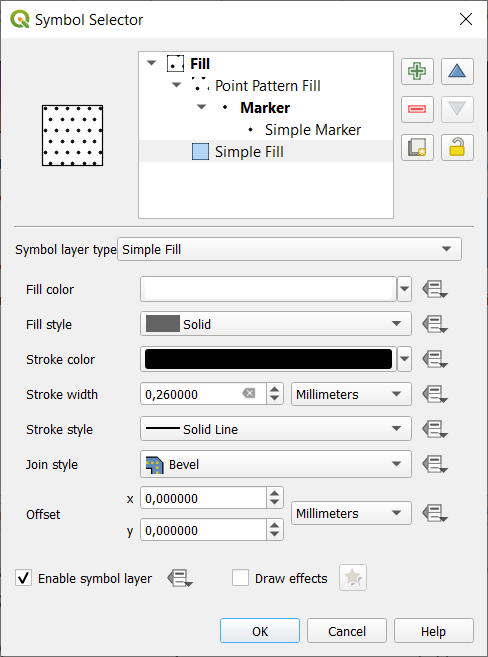
- الگوی نقطه پر: چند ضلعی را با الگوی شبکه نماد نشانگر پر می کند. می توانید تنظیم کنید:
- تراز: نحوه قرار گرفتن الگوی نسبت به ویژگی (ها) را مشخص می کند:
- الگوی تراز به ویژگی: خطوط نشانگر در هر ویژگی ارائه می شوند
- الگوی تراز به میزان نقشه: الگویی در کل نقشه ارائه می شود و به نشانگرها اجازه می دهد تا به خوبی در بین ویژگی ها تراز شوند

- فاصله: فاصله افقی و عمودی بین نشانگرهای متوالی
- جابجایی: یک افقی (به ترتیب عمودی) جبران تراز بین نشانگرهای متوالی در یک ستون (به ترتیب در یک ردیف)
- افست: مسافت های افقی و عمودی از مرز ویژگی
- Clipping: اجازه می دهد تا چگونه نشانگرها در پر را به شکل چند ضلعی بریزید. گزینه ها عبارتند از:
- کلیپ به شکل: نشانگرها به گونه ای قطع می شوند که فقط قسمت های داخل چند ضلعی قابل مشاهده است
- مارکر سانتروئید در شکل: فقط نشانگرهایی که مرکز نشانگر در داخل چند ضلعی قرار می گیرد ، کشیده می شود ، اما این نشانگرها به قسمت خارج از چند ضلعی نمی شوند
- نشانگر کاملاً در شکل: فقط نشانگرهایی که کاملاً در چند ضلعی قرار می گیرند نشان داده شده است
- بدون قطع: هیچ نشانگری که به هیچ وجه با چند ضلعی در هم باشد کاملاً ارائه می شود (کاملاً صحبت کردن "تقاطع آن با جعبه محدود کننده نشانگر")

- چرخش کل الگوی ، در جهت عقربه های ساعت
- تنظیم گروه الگوی تصادفی اجازه می دهد تا هر نقطه در یک الگوی نقطه پر شود تا به طور تصادفی به حداکثر فاصله مشخص شده به صورت افقی یا عمودی منتقل شود. شما می توانید حداکثر جبران را در هر واحد پشتیبانی شده مانند میلی متر ، نقاط ، واحدهای نقشه یا حتی "درصد" مشخص کنید (جایی که درصد نسبت به عرض یا ارتفاع الگوی است). می توانید یک بذر عدد تصادفی اختیاری تنظیم کنید تا از الگوهای نماد "پرش" در بین تازه کردن نقشه جلوگیری کنید. داده های تعریف شده داده ها نیز پشتیبانی می شوند.
توجه داشته باشید تفاوت اصلی بین الگوی تصادفی و نوع نماد پر از نشانگر تصادفی در این است که جبران تصادفی با یک الگوی نقطه امکان قرار دادن شبه "منظم" نشانگرها را فراهم می کند-زیرا نقاط موجود در این الگوی به طور مؤثر برای یک شبکه محدود می شوند ، این اجازه می دهدایجاد پر کردن نیمه تصادفی که مناطق خالی یا نشانگرهای همپوشانی ندارند.(بر خلاف پر از نشانگر تصادفی ، که همیشه نقاط را به طور تصادفی قرار می دهد ... گاهی اوقات منجر به خوشه های بینایی نقاط یا مناطق خالی ناخواسته می شود).
- پر کردن نشانگر تصادفی: چند ضلعی را با نماد نشانگر که در مکان های تصادفی در مرز چند ضلعی قرار می گیرد ، پر می کند. می توانید تنظیم کنید:
- روش شمارش: آیا تعداد نمادهای نشانگر برای ارائه به عنوان یک تعداد مطلق یا مبتنی بر چگالی در نظر گرفته می شود
- تعداد امتیاز: تعداد نمادهای نشانگر برای ارائه ،
- یک دانه عدد تصادفی اختیاری ، برای قرار دادن مداوم
- منطقه چگالی: در صورت استفاده از روش شمارش مبتنی بر چگالی ، تضمین می کند که چگالی پر کردن نشانگرها در سطح مختلف / بزرگنمایی نشانگرها هر زمان که نقشه ها تازه شوند (همچنین اجازه می دهد تا قرار دادن تصادفی با سرور QGIS و رندر مبتنی بر کاشی بازی کند)
- نشانگرهای کلیپ به مرز چند ضلعی: آیا نشانگرهایی که در نزدیکی لبه های چند ضلعی قرار گرفته اند باید به مرز چند ضلعی بریزند یا نه
هنگامی که نوع هندسه چند ضلعی است ، می توانید قطع خودکار خطوط/چند ضلعی را به میزان بوم غیرفعال کنید. در بعضی موارد ، این قطع نتیجه به نماد شناسی نامطلوب منجر می شود (به عنوان مثال Centroid پر می کند که در آن Centroid همیشه باید سانتروئید ویژگی واقعی باشد).
SVGuf0c1
شما امکان تغییر رنگ یک نشانگر SVG را دارید. شما باید Paramers Param (Fill) را برای رنگ پر ، پارام (رئوس مطالب) برای رنگ سکته مغزی و پارام (عرض طرح) برای عرض سکته مغزی اضافه کنید. این متغیرها به صورت اختیاری می توانند با یک مقدار پیش فرض دنبال شوند ، به عنوان مثال:
عرض ="100 ٪" ارتفاع ="100 ٪"> پر کردن ="پارام (پر) #FF0000" سکته مغزی ="پارام (طرح کلی) #00ff00" WIDTH STROKE ="Param (Whe-Width) 10" عرض ="100" ارتفاع ="100">به طور کلی ، SVG می تواند با استفاده از PARAM (param_name) آزادانه پارامتر شود. این پارامتر یا می تواند به عنوان یک مقدار ویژگی یا متن گره استفاده شود:
WIDTH STROKE =". 265" متن-هشدار ="میانه" تراز کردن baseline ="پارام (تراز)"> x="98" y="147. 5" اندازه فونت ="6px">PARAM (TEXT1) x="98" y="156. 3" اندازه فونت ="4. 5px">پارام (Text2)سپس پارامترها را می توان به عنوان عبارات در جدول پارامترهای پویا SVG تعریف کرد.
ژنراتور هندسه
در دسترس با انواع نمادها ، لایه نماد Generator Generator امکان استفاده از نحو بیان را برای تولید هندسه در پرواز در طی فرآیند ارائه فراهم می کند. هندسه حاصل لازم نیست با نوع هندسه اصلی مطابقت داشته باشد و می توانید چندین لایه نماد متفاوت اصلاح شده را در بالای یکدیگر اضافه کنید.
یک ویژگی واحد را می توان تنظیم کرد: هنگامی که نماد ژنراتور هندسه برای یک لایه اعمال نمی شود (به عنوان مثال ، از آن در یک مورد طرح استفاده می شود) ، این امکان کنترل بیشتر بر روی خروجی تولید شده را فراهم می کند.
- ارائه سانتروئید یک مرکز نمایشی (هندسه $)- ویژگی های بصری با همپوشانی در فاصله 100 واحد نقشه از یک نقطه- ویژگی ، یعنی یک بافر 100 متر در اطراف بافر نقطه (هندسه $ ، 100) ایجاد می کنید- با توجه به چند ضلعیLayer1 (id1 ، layer2_id ،.) و layer2 (id2 ، fieldn.) - render layer1 را با یک خط پیوستن به خط سانتروئیدهای هر دو که در آن layer2_id = id2 make_line (سانتروئید ($ هندسه)) ، سانتروئید (GET_FEATURE ("Layer2" ، "ارائه می دهد. id2 '، ویژگی ($ currentFeature ،' layer2_id ')))) - ایجاد یک اثر شعاعی خوب از نقاط اطراف ویژگی اصلی - نقطه وقتی به عنوان یک ژنراتور هندسه چند منظوره جمع آوری_گومتر (array_foreach (generate_series (0 ، 330 ، 30) استفاده می شود)، پروژه (هندسه $ ، . 2 ، رادیان (Element))))نشانگر میدان بردار
از نشانگر میدان بردار برای نمایش داده های میدان بردار مانند تغییر شکل زمین ، جریان جزر و مد و موارد مشابه استفاده می شود. این بردارها را به عنوان خطوط (ترجیحاً فلش) نشان می دهد که با توجه به ویژگی های انتخاب شده نقاط داده ، مقیاس پذیر و گرا هستند. فقط می تواند برای ارائه داده های نقطه استفاده شود. لایه های خط و چند ضلعی توسط این نماد شناسی ترسیم نمی شوند.
قسمت بردار با ویژگی های موجود در داده ها تعریف شده است ، که می تواند این قسمت را از طریق:
- اجزای دکارتی (اجزای x و y از میدان)
- یا مختصات قطبی: در این حالت ، ویژگی ها طول و زاویه را تعریف می کنند. زاویه ممکن است به صورت عقربه های ساعت از شمال ، یا خلاف جهت عقربه های ساعت از شرق اندازه گیری شود ، و ممکن است در درجه یا رادیان باشد.
- یا فقط به عنوان داده ها ، که یک فلش عمودی را با استفاده از یک ویژگی از داده ها نشان می دهد. به عنوان مثال برای نمایش مؤلفه عمودی تغییر شکل مناسب است.
بزرگی میدان را می توان از بالا یا پایین به اندازه مناسب برای مشاهده میدان تبدیل کرد.
© کپی رایت 2002-NOW ، پروژه QGIS. آخرین بروزرسانی شده در تاریخ 2023 ژوئن ، 08:00 +0000.
- پر کردن نشانگر تصادفی: چند ضلعی را با نماد نشانگر که در مکان های تصادفی در مرز چند ضلعی قرار می گیرد ، پر می کند. می توانید تنظیم کنید:
- تراز: نحوه قرار گرفتن الگوی نسبت به ویژگی (ها) را مشخص می کند:
- پر کردن ساده (پیش فرض): یک چند ضلعی را با یک رنگ یکنواخت پر می کند

ما را در سایت گزینه های باینری دنبال می کنید
برچسب :
نویسنده : هایده حائری
بازدید : <-PostHit->
آرشیو مطالب
خبرنامه
