- آیا آموزش عالی ارزش سرمایه گذاری (ROI) را دارد؟
- استفاده از میانگین های متحرک هنگام سرمایه گذاری: توضیح
- کریپتوکارنسی: مقدمه ای بر خاستگاه و مکانیک آن
- مقیاس بندی خطی در مقابل لگاریتمی
- تمدید بیمه
- آشنایی با سبد سرمایه گذاری ETF
- اکوسیستم Remitone
- مبادله و هزینه های تأمین مالی
- سرمایه در گردش و نقدینگی (مسابقه تمرین)
- تجزیه و تحلیل رگرسیون خطی با استفاده از آمار SPSS

آخرین مطالب
امکانات وب


TradingView. com به یکی از محبوب ترین مقصد نمودار برای معامله گران در جامعه تحلیل فنی تبدیل شده است. برای کسانی از شما که نمی دانید TradingView. com در مورد چیست ، باید به سادگی به آنجا بروید و به خود نگاه کنید.
با این حال ، به خاطر داشته باشید که اگر هرگز در مورد TradingView. com نشنیده اید ، احتمال دارد که شما به طور کامل به تجارت روزانه بپردازید یا در زیر سنگ زندگی کرده اید.
در این مقاله ، ما نگاهی خواهیم انداخت که چگونه می توانید نمودارهای Renko را به درستی در پلتفرم TradingView. com تنظیم کنید. چند مورد وجود دارد که شما باید قبل از انجام این کار بدانید.
در مرحله اول ، اگر قبلاً این کار را نکرده اید ، باید یک اشتراک PRO را به TradingView. com خریداری کنید.
در حالی که برخی از شما ممکن است احساس کنید که این یک هزینه اضافی خواهد بود ، سرمایه گذاری در یک حساب حرفه ای در TradingView. com همیشه برای این واقعیت مفید است که می توانید از آن به عنوان مرجع سریع برای ترسیم بازارها در هر زمان مورد نیاز استفاده کنید.
علاوه بر این ، برنامه ای برای TradingView نیز وجود دارد که می تواند برای بارگیری در تلفن هوشمند یا رایانه لوحی شما استفاده شود. اگر علاقه مند هستید که درباره TradingView. com اطلاعات بیشتری کسب کنید ، برای خواندن بررسی ما در مورد نمودارهای TradingView و Renko اینجا را کلیک کنید. برای گرم شدن ، می توانید از نمودار رایگان Renko آنلاین در اینجا استفاده کنید.
چگونه نمودارهای Renko را در TradingView. com پیکربندی کنیم؟
اولین کاری که شما باید بدیهی انجام دهید این است که مشخص کنید چه ابزار تجاری که می خواهید تجزیه و تحلیل کنید. مطمئناً می توانید بین فارکس ، سهام ، معاملات آتی ، فلزات یا هر چیز دیگری را انتخاب کنید که می توانید در پلت فرم theetradingview. com جالب پیدا کنید.
یکی از جالب ترین جنبه های تجارت با نمودارهای Renko این واقعیت است که می توانید از این روش نمودار تقریباً در مورد هر ابزار مالی که می خواهید تجزیه و تحلیل کنید ، استفاده کنید. با این حال ، نحوه پیکربندی نمودارهای RENKO به عوامل بسیار کمی بستگی دارد. حتی نوع ساز در اینجا نقش دارد.
در حقیقت ، بسیاری از خوانندگان غالباً می پرسند که بهترین اندازه آجر یا اندازه جعبه Renko چیست. من اغلب این جواب را داده ام که بستگی به شخص به شخص دارد. هیچ پاسخی وجود ندارد که کسی بتواند به آنها بدهد که همه را برآورده می کند.
دلیل اصلی این است که معامله گران قبل از درک جعبه های Renko که باید از آنها استفاده کنند ، باید عوامل مختلفی را در نظر بگیرند. با گفتن این مطلب ، این مقاله را بخوانید تا در مورد نحوه انتخاب اندازه جعبه صحیح برای نمودارهای Renko خود اطلاعات بیشتری کسب کنید.
در این مقاله ، ما به جزئیات مربوط به نحوه انتخاب اندازه جعبه صحیح نمی پردازیم ، بلکه بر روی پیکربندی و تنظیم نوع نمودار Renko در پلت فرم ThetradingView. com تمرکز خواهیم کرد. در پایان این مقاله ، شما باید بتوانید هر نمودار مورد نظر خود را به راحتی بالا بکشید و به راحتی نمودار Renko را در بستر معاملاتی پیکربندی کنید.
به خاطر این مقاله ، ما روی مثال جفت ارز فارکس تمرکز خواهیم کرد
پیکربندی نمودارهای Forex Renko در TradingView. com
بعد از اینکه به TradingView. com بروید ، به سادگی جفت ارز مورد نظر خود را تایپ کنید.
در مثال ما از جفت ارز EURUSD استفاده خواهیم کرد. پس از ورود به جفت ارز ، پس از آن لیستی از کشویی با کارگزاران مختلف به شما نشان داده می شود. شما می توانید هر کسی را انتخاب کنید ، واقعاً مهم نیست.
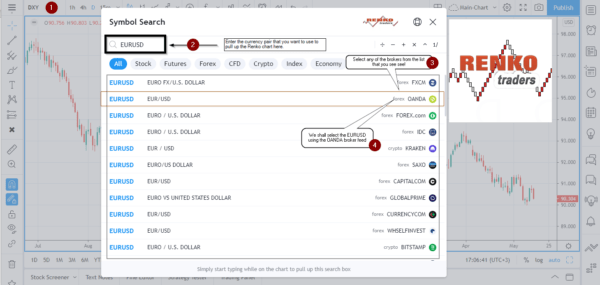
پس از دنبال کردن مراحل فوق که در تصویر نشان داده شده است ، می توانید جفت ارز را که تازه باز کرده اید مشاهده کنید. بسته به تنظیمات قبلی خود ، به احتمال زیاد ، شما به نمودار شمع چوب یا نمودار تراز یا نمودار منطقه نگاه می کنید.
با این کار ، اکنون باید روی کادر کشویی کوچک که درست در کنار منوی اصلی مشاهده می کنید کلیک کرده و نمودار Renko را از Dropdown انتخاب کنید. در زیر تصویری از چگونگی دسترسی به نمودارهای Renko در TradingView. com از این طریق نیز آورده شده است.
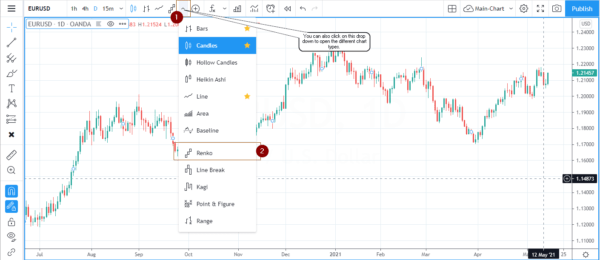
به طور پیش فرض ، TradingView نمودار Renko را با تنظیم ATR (متوسط محدوده واقعی) باز می کند. اگر می خواهید چیزهایی را به شکلی که در آن قرار دارید ، ترک کنید ، یعنی: اگر می خواهید از نمودار Renko خود بر اساس ATR 14 دوره استفاده کنید ، می توانید آن را در اینجا بگذارید.
اما اگر می خواهید نمودار Renko خود را در TradingView سفارشی کنید ، ادامه دهید. دو گزینه وجود دارد که می توانید از اینجا انتخاب کنید.
تغییر مقدار ATR یا تغییر به آجر ثابت
برای تغییر تنظیمات برای مقدار ATR ، در هر نقطه از نمودار کلیک راست کنید. در پنجره ای که باز می شود بر روی تنظیمات کلیک کنید.
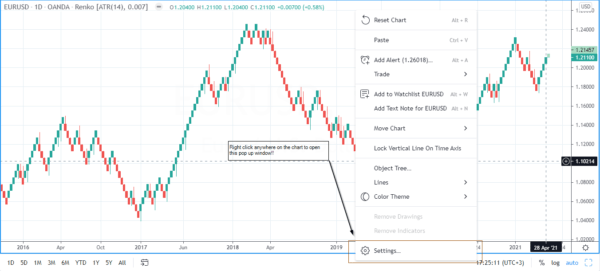
هنگامی که روی برگه تنظیمات کلیک می کنید ، سپس پنجره تنظیمات نمودار را باز می کنید. در این پنجره ، روی نماد (اولین گزینه در سمت چپ) کلیک کنید تا تنظیمات پیکربندی را باز کند.
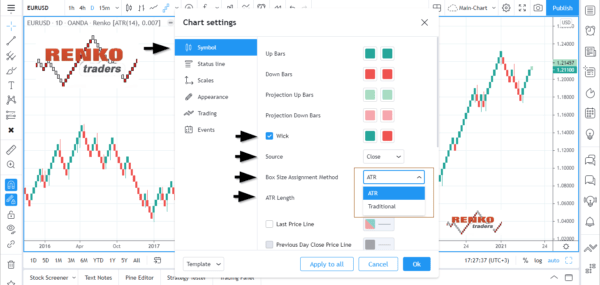
نمای کلی از تنظیمات نمودار Renko و منظور آنها
تعدادی زمینه وجود دارد که می توانید در اینجا پیکربندی کنید.
WICK: با بررسی یا بررسی این جعبه تیک ، می توانید نمودارهای Renko را برای نشان دادن ویکس یا دم برای جعبه های Renko داشته باشید.(توصیه می کنیم این گزینه را بررسی کنید تا بتوانید حرکت واقعی قیمت را ببینید.)
منبع: همچنین می توانید منوی کشویی منبع را انتخاب کنید و از باز کردن بالا کم یا بسته استفاده کنید. روش های کلی برای استفاده از قیمت های بسته شدن. بنابراین، منبع را بگذارید تا بسته شود.
جابجایی بین ATR و اندازه ثابت
روش تخصیص اندازه جعبه: با استفاده از منوی بازشو، نمودارهای renko را انتخاب کنید تا با استفاده از ATR (روش میانگین محدوده واقعی) یا گزینه سنتی رسم شوند.
انتخاب ATR: هنگامی که روش تخصیص اندازه جعبه ATR را انتخاب می کنید، می توانید طول ATR را انتخاب کنید. به یاد داشته باشید که عددی که در اینجا وارد می کنید به بازه زمانی نمودار پایه ای که استفاده می کنید بستگی دارد.
برای مثال، اگر نمودارهای رنکو را با بازه زمانی D فعال داشته باشید، و طول ATR 14 باشد، به این معنی است که نمودار رنکو بر اساس مقدار ATR 14 روزه برای جفت ارز ساخته می شود.
البته می توانید بازه زمانی را از روزانه به 15 دقیقه تغییر دهید. اما هنگامی که این کار را انجام می دهید، به خاطر داشته باشید که مقدار ATR به طور خودکار به بازه زمانی مورد نظر اختصاص داده می شود.
انتخاب سنتی: و روش انتساب اندازه جعبه را سنتی انتخاب می کنید، سپس گزینه بعدی که مشاهده می کنید اندازه جعبه خواهد بود. در اینجا، می توانید تعداد مورد نظر خود را وارد کنید. به خاطر داشته باشید که مقداری که در اینجا اختصاص داده اید باید در قالب پیپ باشد. به عنوان مثال، اندازه جعبه 0. 0005 به این معنی است که اندازه جعبه رنکو 5 پیپ (چهار اعشاری) است.
به عنوان مثال اضافی، برای هر جفت ارز JPY، مجموع اعشار دو خواهد بود. بنابراین، 0. 05 پیپ، عددی است که در اینجا برای تنظیم جفت ارز JPY برای 5 پیپ وارد می کنید.
نمودار زیر مقایسه ای بین روش تخصیص اندازه جعبه با استفاده از ATR یا سنتی را نشان می دهد.

تغییر اندازه پیپ و بازه زمانی پایه
در مثال EURUSD ما، روش تخصیص اندازه جعبه را سنتی انتخاب می کنیم. و اندازه جعبه 0. 0025 تنظیم شده است. این چیزی نیست جز یک جعبه سنتی 25 رنکو. نمودار زیر نحوه مشاهده نمودارهای renko را نشان می دهد. اما هنوز کارمان تمام نشده است. این به این دلیل است که ما باید چارچوب زمانی پایه را تغییر دهیم.
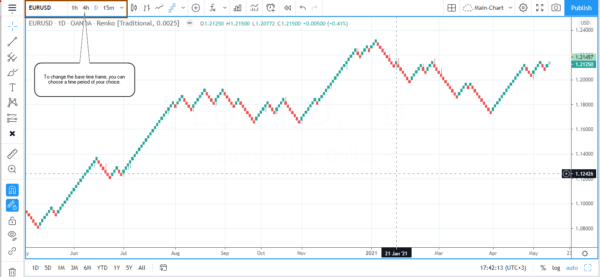
توصیه می کنیم از یک بازه زمانی درون روز مانند 15 دقیقه یا کمتر استفاده کنید. این اطمینان حاصل می کند که نمودارهای رنکو نسبت به تغییرات قیمت واکنش بیشتری نشان می دهند.
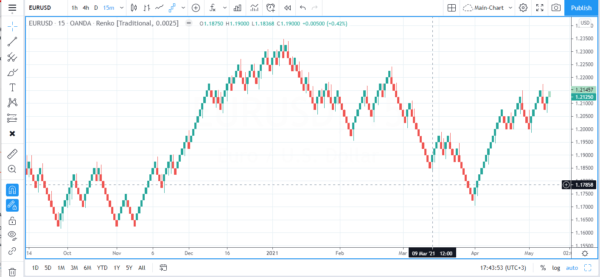
نمودار بالا نتیجه نهایی را هنگامی که نمودار EURUSD renko را پیکربندی کرده ایم نشان می دهد. در این اسکرین شات، ما از اندازه سنتی جعبه رنکو 25 پیپ ثابت با بازه زمانی نمودار 15 دقیقه استفاده می کنیم.
اگرچه ممکن است فرآیند فوق طولانی به نظر برسد، اما در واقع بسیار آسان است. تنها چیزی که لازم است، چند بار تمرین است. و به زودی، تغییر نمودار قیمت سنتی خود را به نمودار renko آسان خواهید کرد. علاوه بر این، شما همچنین میله های renko را به دلخواه خود در tradingview. com پیکربندی می کنید.
گزینه های باینری...
ما را در سایت گزینه های باینری دنبال می کنید
برچسب :
نویسنده : هایده حائری
بازدید : <-PostHit->
آرشیو مطالب
خبرنامه
